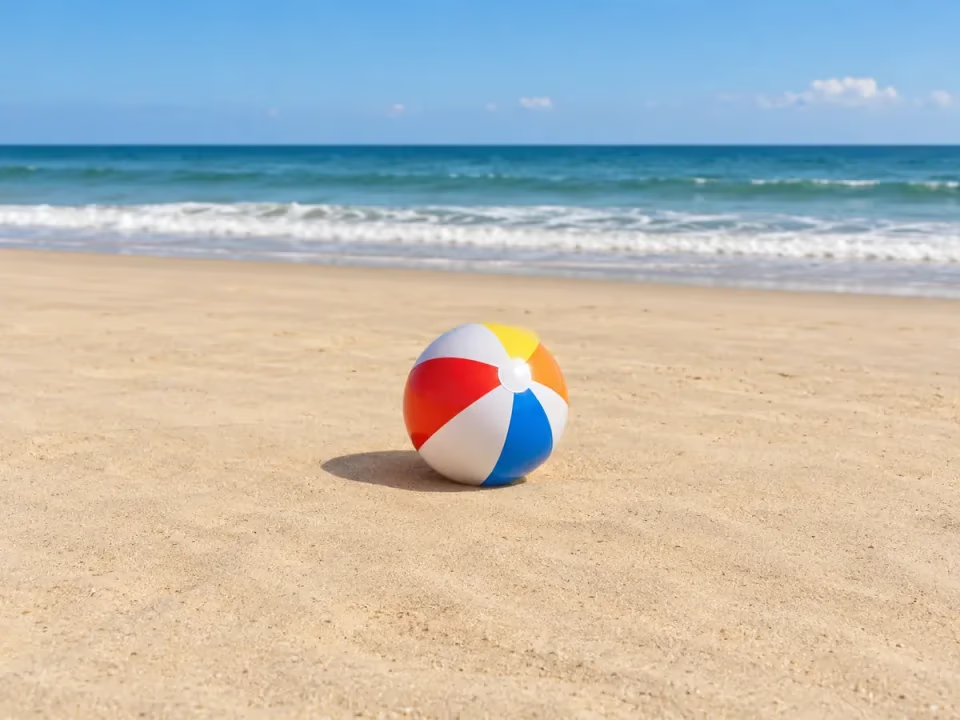
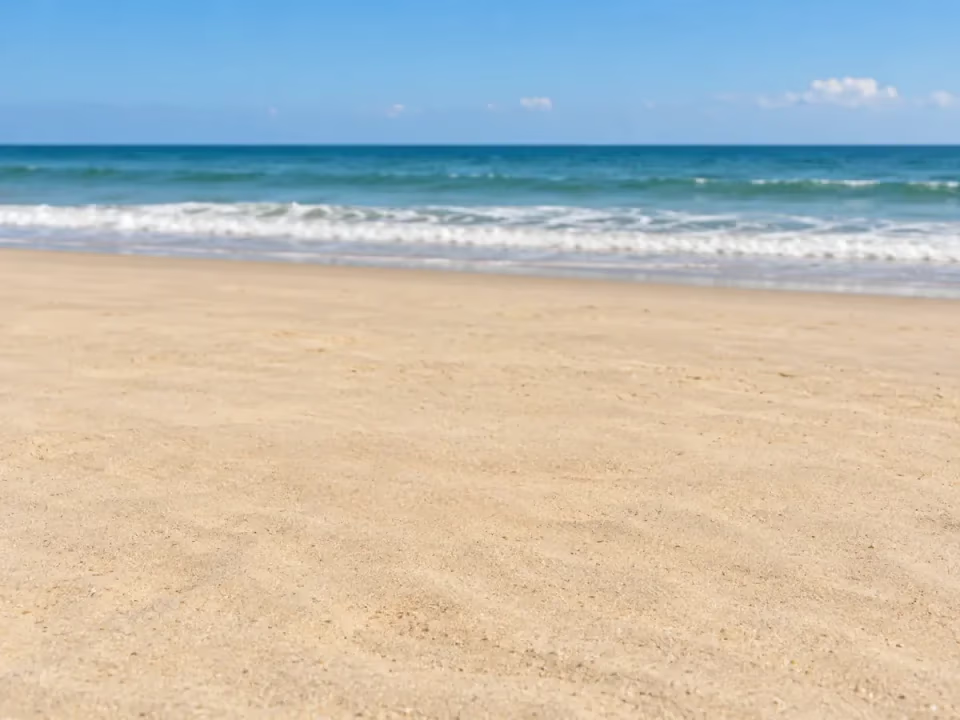
给海滩画面留一点空间
移除简单背景上的物体,记得选中接触阴影。

涂抹选中要去除的人物、物体和阴影,让 AI 根据周围画面填补选区。适合清理照片里的小范围干扰,保留你想要的主体。
上传照片,再涂抹需要去除的物体或人物。
图片默认不公开。Pimg 不会未经你的同意用上传内容训练模型。图片可能被保存并交由 AI 服务商处理。 隐私与保留政策
标准:适合更大区域的纹理与光线补全。
下载时可选择 PNG、JPG 或 WebP。
下方展示真实选区与实际处理结果。复杂纹理、较大选区和紧贴主体的物体,需要更仔细地检查。
移除简单背景上的物体,记得选中接触阴影。


选中背景人物及其在步道上的阴影,保留前景人物。


清除装饰与干扰,调整画笔,避免选中需要保留的人物。
下方展示原图与实际处理结果。
选择一张 JPG、PNG 或 WebP,最大 5 MB、25 MP。尽量保留目标周围的背景信息。
调整画笔,覆盖整个目标及相关阴影。可以撤销、重做或清空选区。
确认本次积分后处理,检查边缘、纹理与人物,再下载 PNG、JPG 或 WebP。
选区、处理效果、免费积分与文件限制。
上传照片后,用画笔涂满需要去除的物体或路人,连同相关阴影一起选中。提交后 AI 会参考周围画面填补这一区域。
可以尝试涂抹选中路人及其携带物和阴影。若目标挡住主体或占据很大区域,补全可能不自然,需要对照原图检查。
不能。AI 生成的是根据周围信息推测的背景,不是找回被遮挡前的真实画面。重复纹理、栏杆和文字尤其需要核对。
不保证逐像素不变。处理后请检查附近人脸、文字、边缘和纹理,避免把不准确的细节当成原始记录。
消除笔移除局部内容并填补背景;在线抠图保留主体、移除背景并导出透明 PNG。
免费额度取决于地区、账号状态及所选工具。提交前请查看页面显示的可用积分和本次费用。符合条件的每日免费积分在 00:00 UTC 重置,不累计;更多用量可购买积分。
支持单张 JPG、PNG 或 WebP,最大 5 MB、25 MP;图片完成后可下载 PNG、JPG 或 WebP。
请先等待任务最终状态,再决定是否重试。符合条件的技术失败会退回本次使用的付费积分并保留原有效期,每日积分则释放至原额度日;跨日后不会转入今天。已完成但不满意的结果不属于技术失败。